家族登録方法
利用者が家族のメールアドレスを登録する(Web)
-
左のQRコードを読みとり、インターネットに接続してください。
または下記のURLをブラウザーのアドレスバーに直接入力してください。
https://user.ocrenger.jp/
上記URLで接続できない場合、もしくはSSL非対応の携帯電話の場合は以下のQRコードを読み取り、インターネットに接続してください。
または下記のURLをブラウザーのアドレスバーに直接入力してください。
※SSL(暗号化通信)を使用しておりません。
-
利用者ログイン画面が表示されます。
ID、認証キーを入力し、「ログイン」を押してください。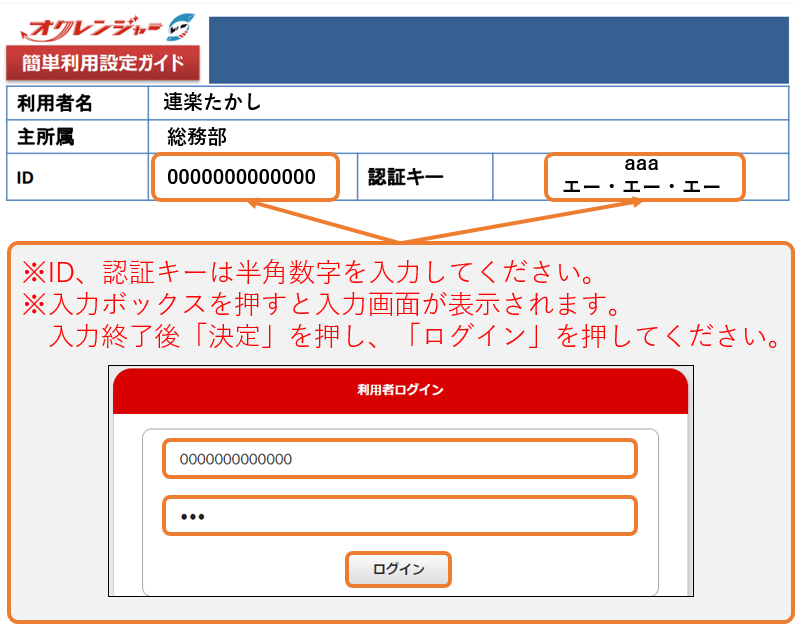
-
利用者メニューが表示されます。
「家族の安否確認」を押してください。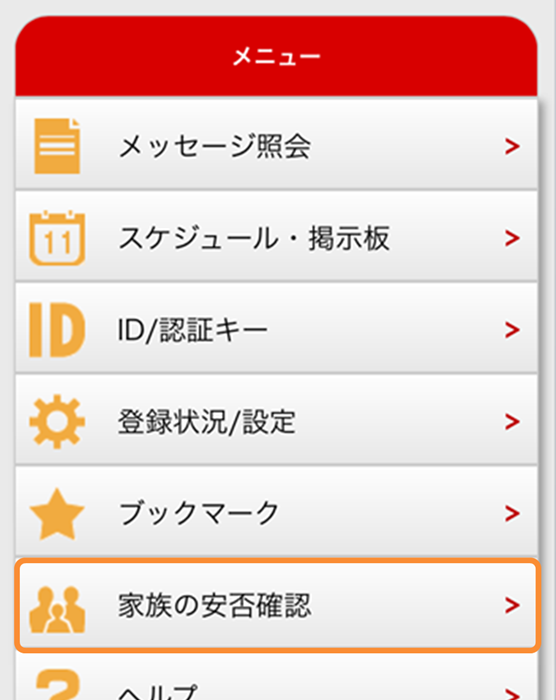
-
家族の登録画面が表示されます。
「家族間のニックネーム」と「メールアドレス」を入力し、「登録」を押してください。
※必要に応じてSSL有効のチェックを外してください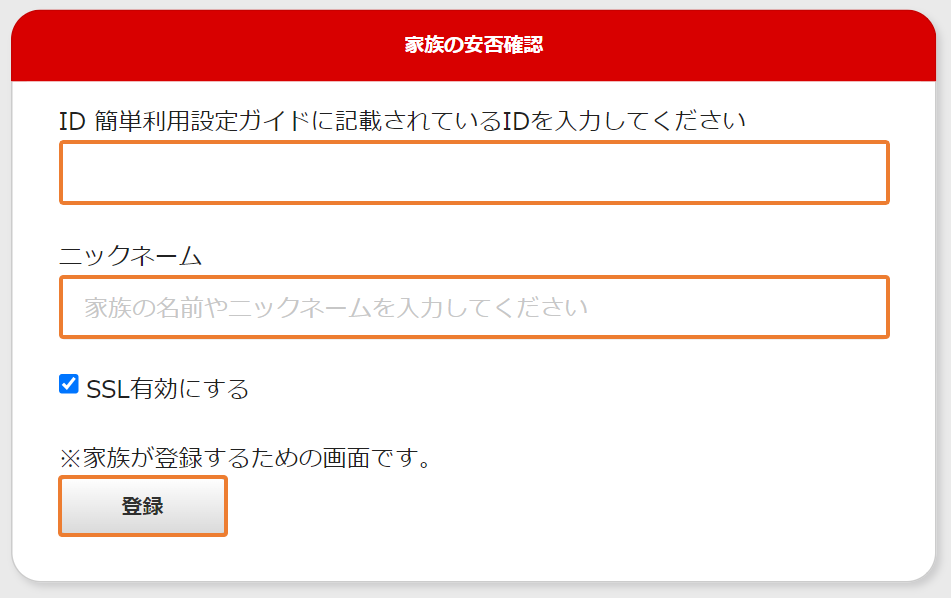
-
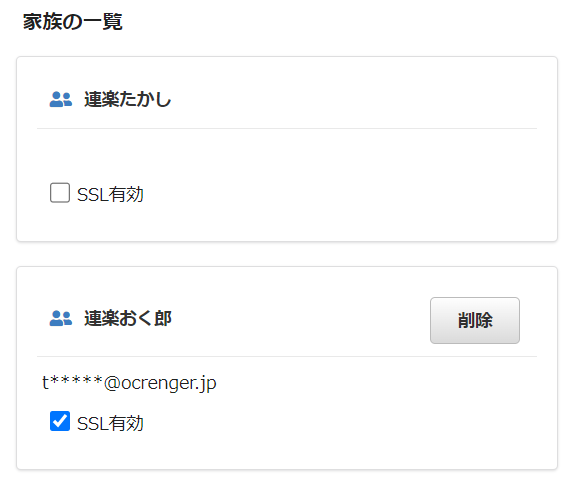
家族の一覧に先ほど入力した家族が追加されていれば登録完了です。
-
追加されたメールアドレス宛にメールが送信されます。
※登録完了メールを保護、または家族の安否確認掲示板をブックマーク登録してください。
※SSL非対応の携帯電話・スマートフォンの場合、メール本文下部に記載されているURLから接続してください。利用者側
メールは届きません。家族側 [メール内容]
メールの件名は「[家族の安否確認] 登録完了」と表示されます。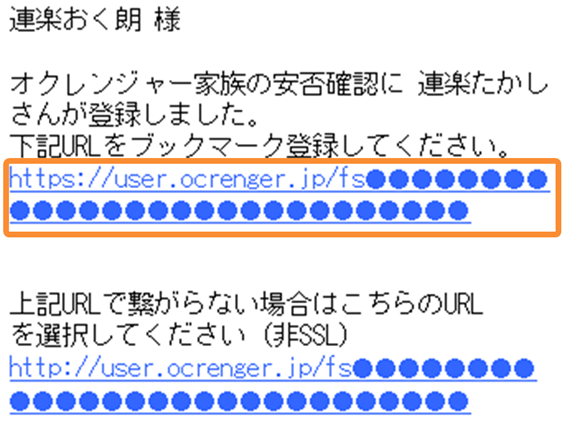
利用者が家族を登録する(アプリ)
アプリから家族の登録を行うには、アカウント登録を完了している必要があります。
アカウント登録を行っていない場合は、先にアカウント登録を行い、その後家族の登録を行ってください。
家族を登録する方法には、利用者が家族のメールアドレスを登録する方法と、家族ご自身が自分のメールアドレスを登録する方法があります。
いずれかの方法で、家族のメールアドレスを登録してください。
-
ホーム画面のアイコンを押し、 オクレンジャーアプリを起動してください。

-
アプリ起動後、画面下部にあるアプリメニューの「アカウント/メニュー」を押してください。

-
利用者氏名を押してください。
Androidの場合
※「利用者メニューへ」を押してください。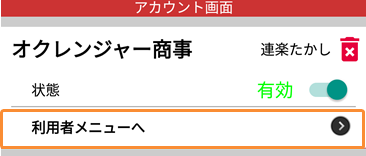
iPhoneの場合
※利用者氏名を押し、「利用者メニュー」を押してください。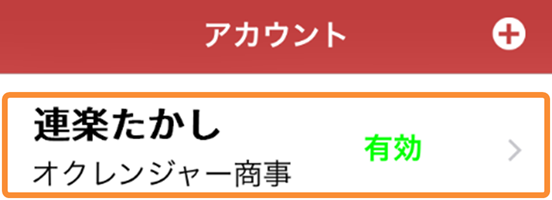
-
利用者メニューが表示されます。
「家族の安否確認」を押してください。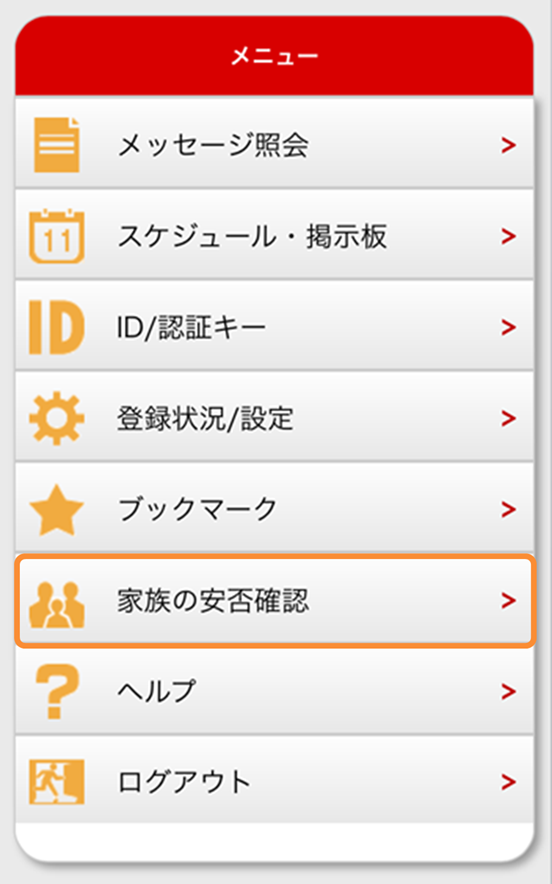
-
家族の登録画面が表示されます。
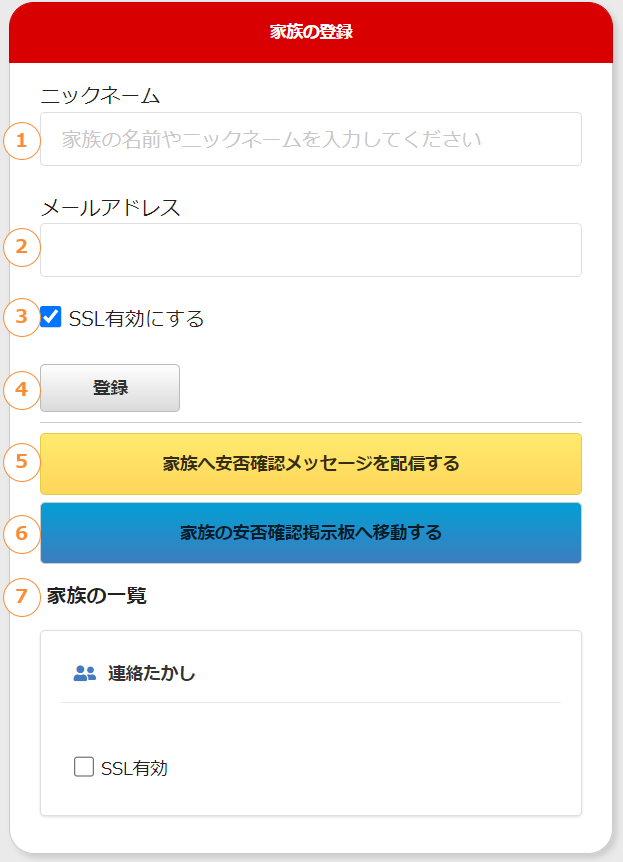
項目解説
① ニックネーム
ニックネーム、名前などを入力します。② メールアドレス
ご家族のメールアドレスを入力します。③ SSL有効にする
チェックが入っているとSSLが有効になります。④ 登録
入力した家族を家族の一覧に追加します。⑤ 家族へ安否確認メッセージを配信する
登録されている家族に安否確認を求めるメールを配信します。⑥ 家族の安否確認掲示板へ移動する
家族の安否状況を確認できる掲示板へ移動します。
※一番上に記載されている名前は利用者名です。⑦ 家族の一覧
登録されている家族の一覧です。
※家族には削除ボタンが表示されません。
※10件のメールアドレスまで登録できます。 -
「家族間のニックネーム」と「メールアドレス」を入力し、「登録」を押してください。
※必要に応じてSSL有効のチェックを外してください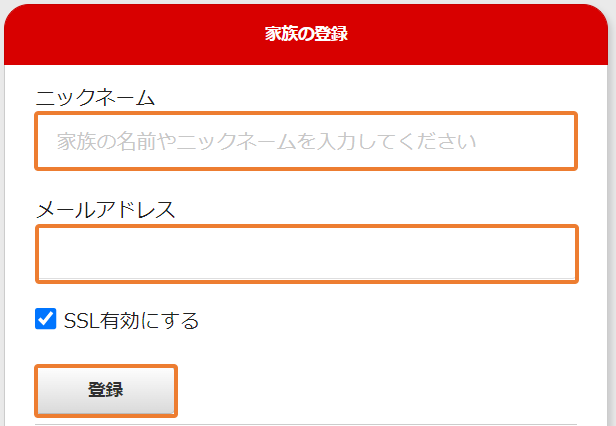
-
家族の一覧に先ほど入力した家族が追加されていれば登録完了です。
-
追加されたメールアドレス宛にメールが送信されます。
※登録完了メールを保護、または家族の安否確認掲示板をブックマーク登録してください。
※SSL非対応の携帯電話・スマートフォンの場合、メール本文下部に記載されているURLから接続してください。利用者側
メールは届きません。家族側 [メール内容]
メールの件名は「[家族の安否確認] 登録完了」と表示されます。
利用者が家族を削除する
-
利用者メニューから「家族の安否確認」を押してください。
-
家族の一覧から、削除したい家族の「削除」を押してください。
-
家族の削除確認が表示されます。
「はい」を押してください。
※削除しない場合は、「いいえ」を押してください。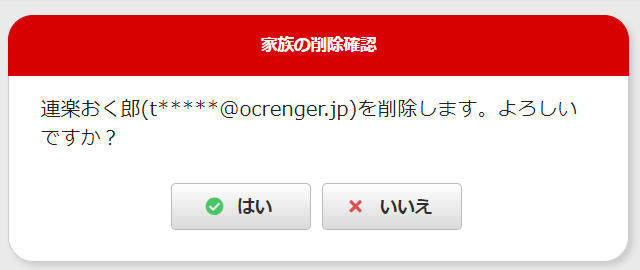
-
「家族の一覧」に表示されなければ削除完了です。
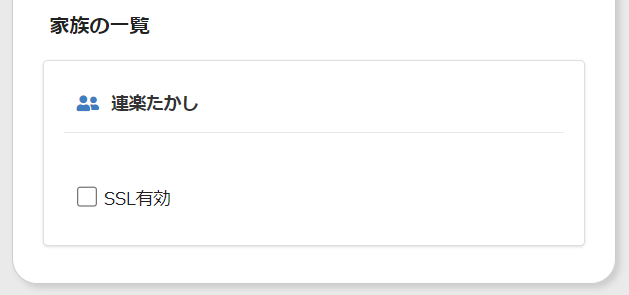
削除した覚えのない家族が一覧から消えている場合
下記の理由により、登録したメールアドレス宛てに家族登録通知メールが届いていない可能性があります。
・登録したメールアドレスが入力ミスなどで存在しないメールアドレスになっている。
・迷惑メール対策ではじかれている。
メールアドレスの入力に注意し、迷惑メール設定を変更後、もう1度手順どおり、家族登録を行ってください。
家族ご自身が自分のメールアドレスを登録する
-
左のQRコードを読み取るか、「 fs@pasmail.jp 」をメールの宛先に直接入力し、空メールを送信してください。

※空メール:件名、本文は不要です。
機種により、メール本文に文字を入力しないと送信できない場合があります。
「あ」など1文字入力し、送信してください。
※必ずご自身の携帯電話から送信してください。
転送メールなどの場合、正しく登録できません。 -
空メール送信後、およそ5分以内にメールが返信されます。
メール本文に記載されているURLを押し、インターネットに接続してください。
※SSL非対応の携帯電話・スマートフォンの場合、メール本文下部に記載されているURLから接続してください。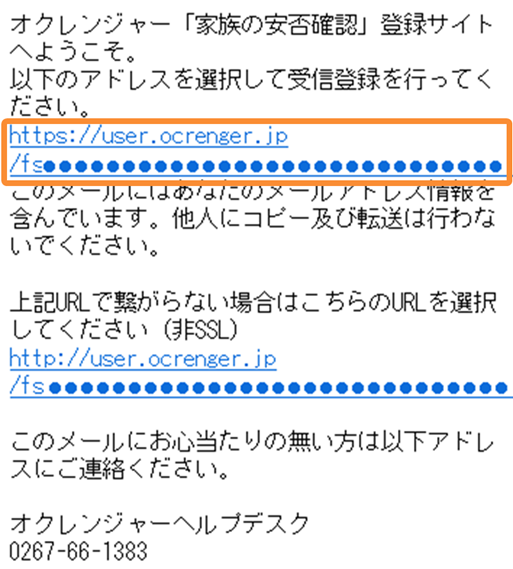
5分以内に返信が無い場合
『迷惑メール対策機能』により遮断されている可能性が考えられます。
迷惑メール設定を変更後、1.から再度登録を行ってください。 -
家族の安否確認登録画面が表示されます。
別紙の簡単利用設定ガイドに記載されているIDと、家族間のニックネームや名前等を入力し、「登録」を押してください。
※必要に応じてSSL有効のチェックを外してください -
「登録が完了しました」と表示されます。
画面を閉じてください。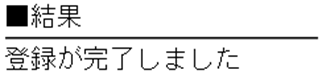
-
登録完了メールが届きましたら登録完了です。
※登録完了メールを保護、または家族の安否確認掲示板をブックマーク登録してください。
※SSL非対応の携帯電話・スマートフォンの場合、メール本文下部に記載されているURLから接続してください。利用者側 [メール内容]
メールの件名は「[家族の安否確認]家族の登録がありました」と表示されます。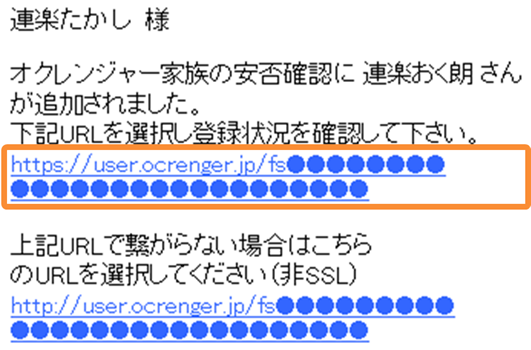
家族側 [メール内容]
メールの件名は「[家族の安否確認] 登録完了」と表示されます。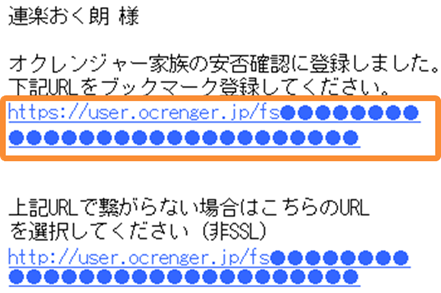
メールのSSLを有効にする・無効する
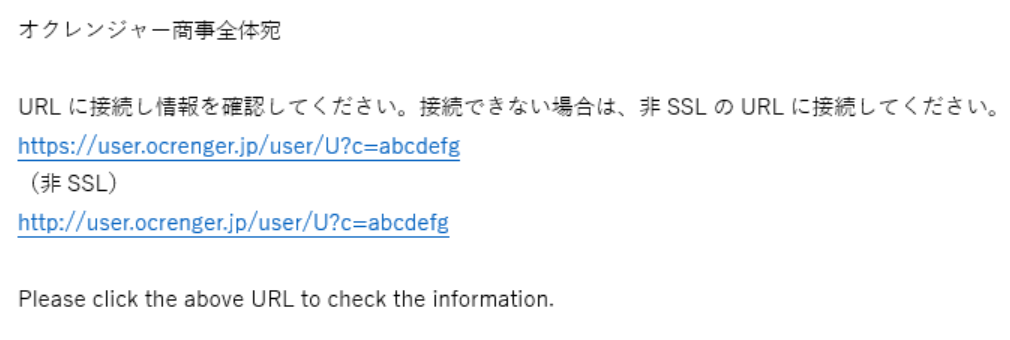
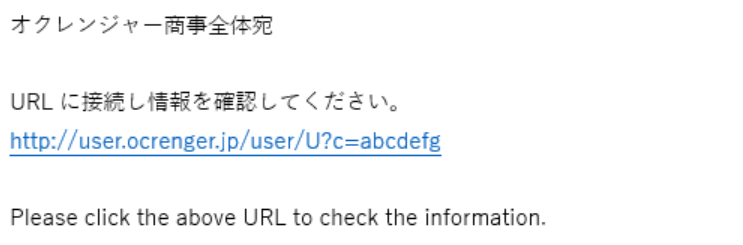
新着通知のメールの本文には「SSL」と「非SSL」の2種類があります。
安全な通信を行うためには「SSL」を有効にしたメールを推奨しますが、一部携帯電話では「SSL」のメッセージを開くことができないため、お使いの端末により有効と無効を切り替えてください。
※メールアドレスごとに設定が可能です。
※管理者側で「SSL無効」の設定をしている場合は、利用者側で設定を切り替えることはできません。
SSLメール本文(SSL有効)
非SSLメール本文(SSL無効)
-
利用者メニューから「家族の安否確認」を押してください。
※家族は利用者メニューにログインできません。 -
家族の一覧に「SSL有効」のチェック欄が表示されます。
必要に応じて切り替えてください。チェックを入れる
「SSL」メールが送信されます。こちらの設定を推奨します。チェックをはずす
「非SSL」メールが送信されます。※管理者側で「SSL無効」の設定をしている場合は、この項目は表示されません。
「非SSL」メール固定となります。